Shadowrocketの正規版かどうかは、購入・インストール・サブスクリプションの入力前に確認しましょう。App Storeの検索結果やインストール済みアプリを確認したい方に向けて、開発者名、公式アイコン、製品ページの ID を順にチェックする方法を説明します。アプリの識別、プラットフォームごとの入手方法、接続設定の問題を分けて確認できます。検索順位や名前の類似性、接続できるかどうかを判断材料にする必要はありません。
1. 正規版を確認する3つの情報
まず、実際のApp Store製品ページを開き、開発者名 Shadow Launch Technology Limited、公式アイコン、アプリ ID 932747118を確認します。この3点が同じ製品を示している必要があります。アプリ名が同じ、説明にプロキシプロトコルが記載されている、検索結果の上位に表示されているといった点だけでは、確認の代わりになりません。
結論:1つでも異なる場合はサブスクリプションを入力しない
ほかの2項目が似ているからといって、不一致を見過ごさないでください。いったん本サイトのアプリ入手ページに戻り、該当プラットフォームのリンクから製品ページを開き直して確認してから、購入・インストール・手持ちのリソースの読み込みを行いましょう。
アプリ ID はApp Storeの製品を識別する番号で、注文番号でもバージョン番号でもありません。購入履歴から購入済みの項目を見つけられますが、支払いをした事実だけでは、そのとき選んだアプリがShadowrocketだったとは証明できません。金額やホーム画面上のアプリ名だけでなく、製品の詳細を確認してください。
2. App Storeの製品ページを順番に確認
iPhone / iPadでは、本サイトのアプリ入手ページからApp Storeを開いてください。iPhone / iPad版は$2.99の買い切りです。Mac(AppleシリコンおよびIntel)、Windows、Android、Linux版は無料です。iPhone / iPadのシステム要件はApp Storeのページをご確認ください。ストアの地域によって現地通貨で表示される場合があります。価格だけで正規版かどうかを判断することはできません。
-
製品ページを開く
本サイトのアプリ入手ページを開き、iPhone / iPad向けのApp Storeリンクを選びます。検索からアプリを見つけた場合は、検索結果の一覧から直接購入せず、まず詳細ページを開いてください。検索結果の概要や別のウェブページではなく、製品ページを表示していることを確認しましょう。
-
開発者名を確認
製品ページの開発者情報を確認し、「Information」に表示される提供者情報も照合して、名称が Shadow Launch Technology Limited と完全に一致することを確認します。「Shadow」や「Technology」など一部の単語だけを見て確認を終えたり、レビュー投稿者を開発者と取り違えたりしないでください。
-
アイコンを確認
下に掲載している本サイトの公式アイコンと照合します。白地に青紫の線で描かれたロケットです。「ロケットのアイコンがある」だけでなく、全体の構図や線の形を比較してください。アイコンは識別の手がかりにすぎず、模倣される可能性があるため、アプリ ID も確認しましょう。
-
アプリ ID を確認
App Storeの製品ページで共有機能を使ってリンクをコピーし、端末のメモに貼り付けて確認します。URLの製品パスに「id932747118」が含まれているかを見てください。ブラウザで製品ページを開いている場合は、アドレスバーでも確認できます。確認後に購入またはアプリを開きましょう。
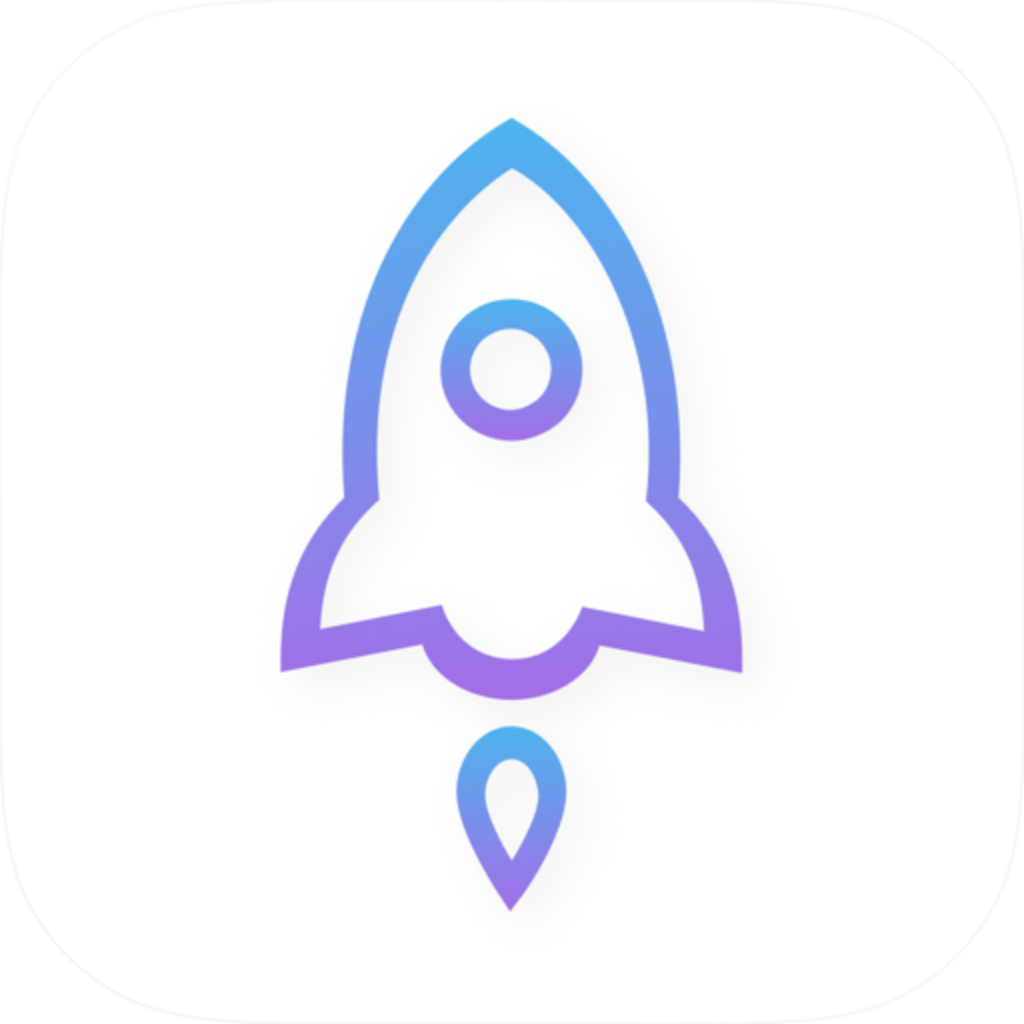
このページで確認に使用する製品ページのURLを以下に示します。ここに掲載しているのはアプリを識別するための情報です。実際に入手する際は、本サイトのアプリ入手ページから該当するリンクを使用してください。
https://apps.apple.com/jp/app/shadowrocket/id932747118リンク内の /us/ はストアの地域を示すパスで、アプリ ID ではありません。端末の地域に対応したストアを開くと、地域部分や表示言語が変わることがありますが、別のアプリという意味ではありません。実際のドメイン apps.apple.com、製品パス内の id932747118、ページに表示された開発者情報を確認してください。ウェブページの本文にこのURLが書かれているだけでは、そのページが該当製品のページだとは限りません。
3. インストール済みアプリと他のプラットフォームでの確認
端末にインストール済みのアプリも、入手元のページに戻って確認しましょう。Home、Config、Settingsなどの画面上の語句は操作箇所を探す手がかりにはなりますが、正規版の証明にはなりません。画面の見た目が似ていること、特定のプロトコルに対応しているという説明、接続できたという事実も、入手元の確認に代わるものではありません。
- iPhone / iPad:App Storeのアカウント購入履歴から該当項目を見つけ、製品ページを開いて開発者名とアプリ ID を再確認します。ホーム画面の名前が途中で省略されていても、その表示だけで判断しないでください。
- Mac:本サイトのアプリ入手ページでMacを選び、「このMacについて」でAppleシリコン搭載機かIntel搭載機かを確認してから、対応するインストール手順を選びます。チップの種類によって適切なインストーラーは異なりますが、アプリの確認方法は変わりません。
- Windows、Android、Linux:本サイトのアプリ入手ページから該当プラットフォームのリンクを使用してください。App Storeのアプリ ID はストア上の項目を識別するためのものです。他のプラットフォームのインストーラーやファイル名に当てはめないでください。
- 入手元が不明なアプリ:新しいサブスクリプションURLや認証情報の入力をいったん止めてください。入手元、アプリ名、表示されたメッセージを記録し、本サイトの該当プラットフォームのリンクから確認しましょう。ホーム画面のアイコンだけを頼りに設定を続けないでください。
Shadowrocketはクローズドソースの商用アプリです。iPhone / iPad版はApp Storeで$2.99の買い切り、Mac(AppleシリコンおよびIntel)、Windows、Android、Linux版は無料で、後者のインストーラーは本サイトから入手できます。無料かどうかはプラットフォームごとの提供方法によるもので、ファイルの正体を判断する材料にはなりません。同様に、購入したという事実だけで開発者や製品ページの確認を省略することはできません。
4. アプリの正規性と接続設定を分けて確認
アプリの正規性を確認してから、接続の問題を調べましょう。正規版でも、サブスクリプションの期限切れ、ノードのパラメーター誤り、ルール設定の不備などが原因で接続できないことがあります。逆に、一度接続に成功しても、アプリの入手元が安全だとは証明できません。以下は正規性を確認した後に、Global Routingの設定を調べるための比較です。真偽を見分けるテストではありません。
Config
おすすめ現在有効な設定のルールに従って経路を選択します。設定の入手元とルールの内容を確認済みの場合に、日常利用の設定として適しています。ルールに一致しない通信がすべて自動的に直接接続されるわけではなく、最終的な経路はFINALなどのルールによって決まります。
おすすめ:信頼できる設定を使い、ルールに応じて通信を振り分ける
Proxy
クライアントが処理する通信をプロキシ経由にし、一時的にプロキシ経路を確認します。Proxyでは接続できるのにConfigの特定ドメインで接続できない場合は、購入したアプリの正規性をすぐに疑うのではなく、ルールの一致状況とポリシー選択を確認してください。
おすすめ:ルールによる振り分けを一時的に切り分ける
Direct
クライアントが処理する通信を直接接続にします。プロキシノードの動作確認には使えません。Directを選んでローカルのウェブサイトにアクセスできても、該当する直接接続経路が使えることを示すだけで、サブスクリプション内のノードが使えるとは限りません。
おすすめ:ローカルネットワークからの直接接続を比較確認する
結論:トラブルシューティングでは一度に1項目だけ変更
まずHome → Global Routingの現在の選択を記録し、短時間の比較テストを行った後、元の設定に戻します。Sceneを使っている場合は、該当するシーンの設定も確認してください。ノードの切り替え、ルールの編集、サブスクリプションの変更を同時に行うと、結果に影響した変更を特定できません。
Settings → On Demandでは、条件に応じて接続を開始する動作を管理します。正規版を認証するスイッチではありません。システムからVPN構成の追加を求められるのは、システムのネットワーク接続に必要な許可手続きであり、それだけで正規版の証明にはなりません。アプリの入手元を確認し、接続を開始する意思がある場合にのみ、該当する許可手続きを進めてください。
5. 購入前後によくある質問
アプリ名もアイコンも同じなら、IDの確認は不要ですか?
必要です。実際のApp Store製品ページを開き、製品リンクをコピーして「id932747118」を確認したうえで、開発者名 Shadow Launch Technology Limited も照合してください。検索結果の名前やアイコンは候補を見つける手がかりにすぎず、製品ページの確認に代わるものではありません。
ストアで現地通貨が表示されます。別のアプリを見ていますか?
通貨だけでは判断できません。開発者名、アイコン、アプリ ID をもう一度確認してください。本サイトで案内する価格は、iPhone / iPadが$2.99の買い切り、Mac、Windows、Android、Linux版は無料です。実際のストアでの決済額は購入前に確認してください。iPhone / iPadのシステム要件はApp Storeのページをご確認ください。
アプリを購入したのにノードがありません。何かインストールし忘れていますか?
アプリの買い切り ≠ 接続サービスの契約です。サブスクリプションはサービス提供元から入手してください。すでにサブスクリプションをお持ちの場合は、Home右上の「+」→ Type → Subscribeから自分のURLを入力して保存できます。本サイトではノードやサブスクリプション、サービス提供元の提供・販売・推奨は行っていません。
似たアプリを誤って購入しました。正しいアプリを上書きインストールできますか?
まずApp Storeの購入履歴で実際に購入した項目を確認し、Appleの購入履歴に関する窓口で問題への対処方法を確認してください。返金の可否はAppleの判断によります。その後、本サイトのアプリ入手ページから正しい製品ページを開いてください。別のアプリをインストールしても、以前の購入権や設定が自動的に移行するとは限りません。
6. 確認後のチェックリスト
最後に、アプリの入手とリソースの読み込みを別々に確認しましょう。まず入手元とプラットフォームの選択を確認し、その後で手持ちのサブスクリプションの入手元と内容を確認します。サブスクリプションURLにはアクセス情報が含まれることが多いため、読み込み手順を説明する場合でも実際のURLを公開しないでください。
- iPhone / iPadでは正しい製品の開発者名とアプリ ID を記録します。他のプラットフォームでは、本サイトのアプリ入手ページに戻り、使用するOSとチップに合ったリンクを選んでいることを確認してください。
- 初回起動後はHome、Config、Settingsを開き、現在の画面を確認してからチュートリアルに沿って設定してください。起動画面や特定のボタンがあることだけで正規版と判断しないでください。
- すでにお持ちのサブスクリプションをサービス提供元から入手し、URLを確認してからSubscribeに入力します。サブスクリプションから取得するノード情報とConfigのルール設定は、確認すべき内容が異なります。ノードを読み込んだだけでは、ルール設定が完了したことにはなりません。
- 接続に問題がある場合は、選択中のノード、Global Routingの設定、エラーメッセージを記録し、サブスクリプションの認証情報を隠してから調べましょう。ネットワークのタイムアウトを、アプリの正規性に問題があることと直結させないでください。
この手順に沿えば、よくある2つの誤判断を避けられます。アプリ名や支払い金額だけを見て機密情報を入力してしまうこと、正規版を確認した後にサービスのリソースやルーティング設定の問題をアプリの正規性の問題と取り違えることです。不一致があれば入手元の確認に戻り、アプリの正規性を確認してから接続の問題に対処してください。