iPhone / iPad
App Storeで2.99ドルの買い切り、その他のプラットフォームは無料です。購入はiPhoneとiPadで共用できます。再インストール前に、購入時のアカウントを確認してください。システム要件はApp Storeの製品ページに記載された内容をご確認ください。デベロッパ名、アイコン、アプリIDを確認してから入手してください。
 Shadowrocket 公式マニュアル
全プラットフォーム対応のルールベースプロキシクライアントです。既存サブスクリプションの追加とルールによる通信の振り分けに対応。iPhone/iPad版はApp Storeで2.99ドルの買い切り、Mac・Windows・Android・Linux版は無料です。
現在のバージョン 読み込み中 · iPhone/iPad版は2.99ドルの買い切り、Mac・Windows・Android・Linux版は無料
iPhone/iPadはApp Storeの製品ページと照合してください。その他のプラットフォームは、当サイトのダウンロードページからインストーラーを入手できます。
Shadow Launch Technology Limited
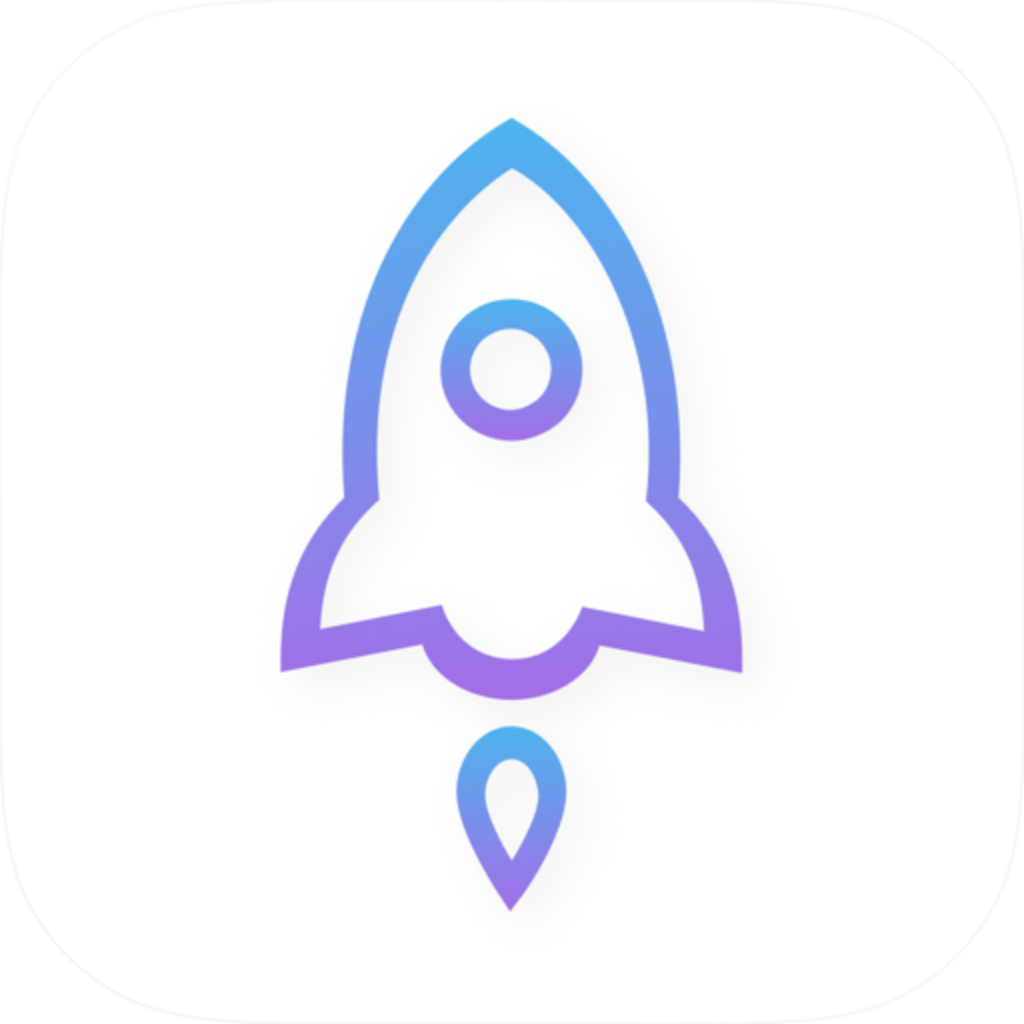
公式アプリアイコン
白地に青紫の縁取りがあるアイコン
932747118
サーバー情報、サブスクリプション一覧、設定ファイルを区別してから接続方法を設定します。それぞれが決めるのは「どこに接続するか」「一覧をどう更新するか」「どのリクエストをどの経路に通すか」です。同じスイッチとして扱わないでください。
ルールによる振り分けでは、順序に従ってリクエストの処理方法(PROXY、DIRECT、REJECT)が決まります。Configで現在の設定のRuleを確認し、対象範囲が明確なドメインやアドレスのルールを先に、より広い分類のルールを後に配置し、最後にFINALで補完します。トラブル時は、まずGlobal RoutingがConfigになっているか確認してください。Config以外では、ルールを変更しても現在の通信経路に反映されない場合があります。例にあるexample.comは構文説明用で、接続先サーバーではありません。変更前に元のファイルを保存し、一度に1項目だけ変更して、実際のリクエストで適用結果を確認してください。
[Rule]
DOMAIN-SUFFIX,example.com,PROXY
IP-CIDR,192.168.0.0/16,DIRECT
DOMAIN-SUFFIX,ads.example.com,REJECT
FINAL,PROXY
On Demandは、設定した条件に応じて接続を開始する機能です。無効なサブスクリプションや誤ったパスワードを修正するものではありません。SettingsでOn Demandを開き、ネットワーク条件と接続が開始されるタイミングを確認してから、項目ごとに有効にしてください。初期設定では、まず手動で接続し、サーバーとルールが使えることを確認してから自動接続を設定するのがおすすめです。手動で切断しても接続が再開する場合は、サーバーを何度も削除せず、ここで条件を確認してください。Wi-Fiとモバイルネットワークを切り替えて、それぞれで動作を確認しましょう。片方のネットワークだけでテストして、すべての設定が正しいと判断しないでください。
設定の順序:手動接続を確認 → 接続条件を設定 → ネットワークを切り替えて再確認。
HomeのGlobal Routingで、現在の通信処理方法を選択します。Configは設定ファイルのルールに従い、Proxyは対象のリクエストをプロキシ経由で処理し、Directは直接接続します。日常的なルール振り分けではConfigから始め、問題の切り分けではProxyとDirectの結果を比較してください。モードを切り替えてもサーバーは変更されず、サブスクリプションも更新されません。Proxyでは接続できるのにConfigで特定のドメインに接続できない場合は、適用されたルールを確認してください。サーバー、DNS、設定ファイルを同時に変更しないでください。
サブスクリプションは、ご利用のサービスプロバイダーから入手してください。Add ServerでSubscribeを選び、リンク全体を貼り付けて保存した後、更新するとサーバー一覧が作成されます。追加後は、グループ名と項目が表示されることを確認し、サーバーを選んで接続テストを行ってください。サブスクリプションの更新成功は、一覧を取得できたことを示すだけで、各サーバーへの接続を保証するものではありません。複数のサブスクリプションは用途別に名前を付け、別々に管理しましょう。更新に失敗した場合は、リンクの有効期限とコピー漏れを確認してください。アクセス情報を含むリンク全体を公開ページに貼り付けないでください。
既存サブスクリプションの整理・更新・削除については、サーバー管理マニュアルをご覧ください。
ConfigにはGeneralやRuleなどの設定内容を保存します。サーバーのサブスクリプションとは別のものです。設定を切り替える前に、ファイルが完全か、ポリシー名が存在するか、FINALの設定が意図どおりかを確認してください。DNSやルールを変更する場合は、問題が起きたときに戻せるよう元のファイルを残してください。iCloudで同期する場合も、別のデバイスで実際にファイルが表示され、有効になっていることを確認してください。同期を完全なバックアップとみなさないでください。デバイスごとにネットワーク環境が異なる場合があるため、同じ設定でもそれぞれで動作を確認し、特にローカルアドレス範囲や専用ドメインの処理に注意してください。
[General]
bypass-system = true
dns-server = system

[Rule]
FINAL,PROXY
これは構文例であり、サーバー情報は含まれていません。設定全体の置き換えには使用しないでください。
接続スイッチをオンにした後も、実際のリクエストを確認してください。まずHomeのConnectivity Testで基本的な接続を確認し、次にSettingsのDiagnosticsを使って名前解決や接続の問題を調べます。Dataで通信量の変化を確認できますが、通信量が表示されるだけでは、目的のリクエストが成功したとは判断できません。遅延テストの結果も、特定のテスト方法で測った値であり、継続的な通信速度を示すものではありません。問題発生時のネットワーク、Global Routing、選択中のサーバーを記録し、条件を一つずつ変更してください。ルール、名前解決、サーバーのどこに原因があるか判断しやすくなります。
条件を記録し、サブスクリプション情報は公開しない。接続状態だけでなく、結果を比較する。
サーバー情報を手動で入力する場合、Typeは手元の情報と一致させてください。Shadowsocks、VMess、VLESS、Trojan、Hysteria2、WireGuard、HTTP、SOCKS5では入力項目が異なります。あるプロトコルのパスワード、識別子、通信設定を別のプロトコルにそのまま適用しないでください。サービスプロバイダーが案内する値を使用し、不明な項目は意味を確認してから変更してください。
画面の用語とプロトコル用語を見る →2つの入手方法:iPhone/iPad版はApp Storeで2.99ドルの買い切り、Mac(Appleシリコン/Intel)・Windows・Android・Linux版は無料です。パソコンとAndroid用のインストーラーは、当サイトの/dl/shadowrocket/から提供しています。ダウンロードページで対応する形式を選択してください。
App Storeで2.99ドルの買い切り、その他のプラットフォームは無料です。購入はiPhoneとiPadで共用できます。再インストール前に、購入時のアカウントを確認してください。システム要件はApp Storeの製品ページに記載された内容をご確認ください。デベロッパ名、アイコン、アプリIDを確認してから入手してください。
無料 · Appleシリコン/Intel対応。「このMacについて」でチップを確認してから、対応するdmgを選んでください。初回起動時に「開発元を検証できません」と表示された場合は、ダウンロード元を確認し、ダウンロードページの手順に従って「プライバシーとセキュリティ」で「このまま開く」を選択してください。
無料。ダウンロードページから64ビット版のインストーラーを入手できます。SmartScreenが表示された場合は、ファイルが当サイトからダウンロードされたことを確認してから、「詳細情報 → 実行」を選択してください。組織のポリシーで管理されているデバイスでは、管理者の指示に従ってください。
無料。arm64版のインストーラーを使用してください。システムから許可を求められた場合は、今回使用するブラウザーまたはファイル管理アプリに限り「不明なアプリのインストールを許可」を有効にします。インストール後は、この権限を無効にできます。WeChat内でダウンロードを続けられない場合は、システムブラウザーでダウンロードページを開いてください。
無料 · deb/rpm/AppImage。お使いのディストリビューションとパッケージ形式に合わせて選択してください。ファイル名だけで互換性を判断しないでください。AppImageを実行するには、事前に実行権限を付与する必要があります。必要なコマンドとインストールに失敗した場合の確認手順は、ダウンロードページにまとめています。
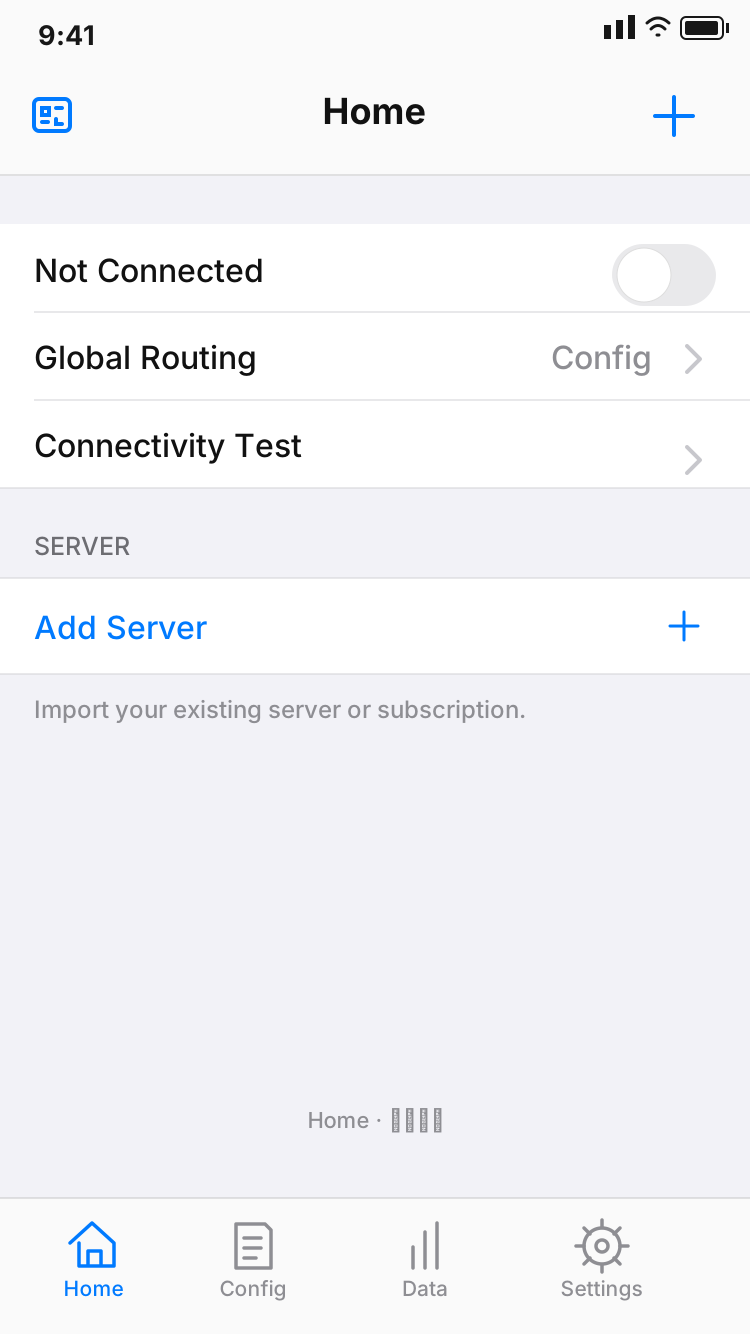
以下ではiPhone/iPadの画面を例に説明します。開始前に、すでにお持ちのサブスクリプションまたはサーバー情報を用意してください。まず手動接続を確認し、その後で自動接続、複雑なルール、同期を設定すると、トラブル時に比較する条件を減らせます。
HomeでAdd Serverを開きます。サブスクリプションがある場合はSubscribeを選び、リンク全体を貼り付けます。個別のサーバー情報を入力する場合は、Typeを選んでからHost、Port、および該当する認証情報を入力してください。QRコードはScan QR Codeで読み取ります。クリップボードから読み込む場合も、事前に既存の資料からコピーした内容であることを確認してください。保存後、SERVERグループに項目が表示されるか確認します。名前が表示されていても、すべての設定値が正しいとは限りません。
まず接続するサーバーを選び、次にConfig、Proxy、Directのいずれかを選択します。信頼できる設定がある場合はConfigを使ってルールの振り分けを確認してください。ルールの問題と接続の問題を切り分けるには、一時的にProxyの結果と比較できます。Directは直接接続するモードです。テスト後は、使用する予定のモードに戻してください。一時的な設定を戻し忘れると、ルールファイルが反映されていないと誤解することがあります。
接続スイッチをオンにします。初回にシステムからVPN構成の追加許可を求められた場合は、アプリの入手元を確認してから続行してください。次にConnectivity Testを実行し、実際に利用する目的のサイトやサービスにアクセスして結果を確認します。接続できない場合は、基本ネットワーク、サーバー情報、サブスクリプションの有効性、DNS、ルールの順に調べてください。問題発生時の設定を記録しておき、一度にすべての設定を削除しないでください。変更前後の状態を比較できなくなります。
Shadowrocketはクローズドソースの商用アプリです。当サイトは公式サイト・公式マニュアルとして、アプリの入手方法と設定手順を案内しています。サブスクリプションはご利用のサービスプロバイダーから入手してください。当サイトではサーバー情報やサブスクリプションを提供、販売、推奨していません。
App Storeの製品ページでアプリ名がShadowrocketであることを確認し、デベロッパ名のShadow Launch Technology LimitedとアプリIDの932747118を照合してください。アイコンもこのページの公式アイコンと一致することを確認します。名称や検索結果の表示順だけで判断しないでください。アプリIDは製品ページのリンク末尾で確認できます。パソコンとAndroidをお使いの場合は、当サイトのダウンロードページから入手してください。対応するインストーラーは当サイトの/dl/shadowrocket/以下にあり、同名の検索結果から探す必要はありません。
iPhone/iPad版がApp Storeに表示されるかどうかは、Apple IDの国または地域によって異なります。中国本土のApp Storeでは現在このアプリを入手できません。検索結果に表示されない場合は、まずアカウントの国または地域と製品ページへのアクセス可否を確認し、その後、システムの互換性を確認してください。検索できないことだけで、デバイスが非対応とは判断できません。アカウントの国または地域を変更すると、残高、既存のサブスクリプション、支払い情報に影響する場合があります。システムのアカウント設定で条件を確認してから判断してください。システム要件はApp Storeの製品ページに記載された内容をご確認ください。このマニュアルでは、ストアの情報に代わる固定のシステムバージョンを案内していません。
iPhone/iPad版はApp Storeで2.99ドルの買い切りで、両方のデバイスで購入を共有できます。Mac・Windows・Android・Linux版は無料です。ストアでは現地通貨で価格が表示される場合があり、実際の請求額は購入ページでご確認ください。機種変更や再インストールの際は、購入時のアカウントで購入済み項目を確認してから再ダウンロードしてください。ホーム画面にアイコンがないだけで、再購入する必要はありません。購入履歴とサーバー情報は別々に管理されます。アプリを復元した後も、以前のサブスクリプション、設定ファイル、必要なバックアップが残っているか確認してください。
Mac・Windows・Android・Linux版は無料、iPhone/iPad版はApp Storeで2.99ドルの買い切りです。Mac版にはAppleシリコン用とIntel用があるため、デバイスの外観だけでチップを判断しないでください。iPhone/iPad版はApp Storeからアップデートできます。その他のプラットフォームでは、当サイトのダウンロードページから最新のインストーラーを入手してください。アップデート前に設定をバックアップし、初回起動時にシステムの警告が表示された場合は、ダウンロードページのインストール許可手順に従ってください。デバイスが組織の管理下にある場合は、事前に管理者へ許可を確認してください。
サブスクリプションはサーバー一覧を管理し、Configはルールと共通設定を管理します。現在選択しているサーバーによって、プロキシ経由の接続先が決まります。整理するときは、この3つを分けて記録してください。一覧の更新時に手動で追加した項目を誤って削除したり、設定を切り替えた後にGlobal Routingの確認を忘れたりするのを防げます。アクセス情報を含むサブスクリプションリンク、共有用QRコード、設定ファイル全体は、適切に管理された場所に保管してください。トラブルを他の人に説明するときは、必要な項目名とエラーの内容だけを伝え、パスワード、アクセス識別子、リンク内の非公開パラメーターを削除してください。
特定のサイトだけ接続できず、ほかのリクエストは正常な場合は、影響が1つのドメイン、サーバー、またはネットワークに限られるかを確認してください。Wi-Fiかモバイルネットワークか、現在のモード、選択中の設定を記録し、もう一度テストします。すべてのリクエストに失敗する場合は、基本ネットワークとサーバー情報を優先して確認してください。Configでのみ失敗する場合は、ルールの順序とDNSを確認します。テスト結果はネットワークによって変わるため、一度の遅延テストでサーバーの品質を恒久的に判断しないでください。項目やグループの詳しい整理方法はサーバー管理マニュアル、画面の用語は用語マニュアルをご覧ください。
初回接続が完了したら、実際に発生した問題に合わせて各ガイドを確認してください。まず操作対象の画面用語を確認してから設定を変更します。サブスクリプションを整理する場合は、元の情報と復元可能な設定のコピーを必ず保管してください。
画面の位置に沿って、Home、Config、Proxy、Direct、Data、Settingsの用途を解説します。画面の入口、ルーティングモード、ルールのポリシーを区別し、似た用語を見て別の階層の設定を変更してしまわないようにしましょう。
複数のサブスクリプションを利用している場合は、提供元と用途に応じて名前を付けてから、更新結果を確認してください。グループの整理、重複した項目の特定、無効なサブスクリプションの削除方法を解説します。手動で追加したサーバー情報を残し、誤って削除したときの復元作業を減らしましょう。
Shadow Launch Technology Limited、公式アイコン、アプリID 932747118を一つずつ照合します。製品ページで各情報を確認する場所と、検索結果の名称だけではアプリを特定できない理由を解説します。